
اگر پنل v2ray خود را از سامانه v2raytor تهیه نمودید،بنابراین شما از منابع کاملاً اختصاصی بهرهمند بوده و مالک پنل خود هستید.
پنل v2ray که در اختیار دارید، برای ساخت، مدیریت و ارائه کانفیگ v2ray طراحی شده است.
ما با تکیه بر دانش فنی، تجربه حرفه ای، رعایت اصول شرعی و اخلاقی، داشبوردی توسعه داده ایم که زیرساخت آن توسط هر ارائه دهنده ای پیاده سازی نمیشود. به عبارتی، شما یکی از قدرتمند ترین و کامل ترین پنل های مدیریت vpn در ایران را در اختیار دارید.
شروع استفاده از پنل 3x-ui
ورود به صفحه کاربری پنل
هنگام تحویل پنل v2ray، مشخصاتی مشخصاتی را که شامل یک نام دامنه و یوزر و پسورد ورود به آن است، ارسال می کنیم.
برای ورود به پنل مراحل زیر را دنبال کنید:
۱. روی نام دامنه ضربه بزنید
۲. یوزرنیم و پسورد را درون قسمت خود قرار دهید و وارد شوید.
📌 تصویر: صفحه ورود (لاگین)
نمای کلی داشبورد
پس از ورود به پنل V2Ray Sanaei، صفحهای مشابه تصویر زیر برای شما نمایش داده میشود.
این صفحه شامل بخشها و اطلاعات مختلفی است، از جمله:
۱. امکان تهیه بکاپ
۲. مشاهده میزان مصرف ترافیک به صورت لحظهای
۳. مشاهده اطلاعات ورود و خروج کاربران از سیستم
۴. امکان بازگردانی نسخه پشتیبان (Restore)
۵. دسترسی به لاگهای Xray که اطلاعاتی مانند ورود و خروج شما و خطاهای مربوط به سرور را نمایش میدهد.
۶. نمایش نمودارهای مربوط به مصرف منابع سرور مانند CPU و RAM
توجه: این صفحه صرفاً برای نمایش اطلاعات و مدیریت بخشهای فنی پنل است. لطفاً از تغییر تنظیمات یا استفاده از گزینههای موجود در این صفحه خودداری کنید و اجازه دهید تنظیمات موردنیاز توسط تیم پشتیبانی انجام شود.
ساخت کانفیگ
از منوی پنل، گزینه «کلاینتها» را انتخاب کنید و سپس روی دکمه آبیرنگ «افزودن کلاینت» ضربه بزنید. در صفحه بازشده، مشخصات کانفیگ را طبق شمارهگذاری تصویر زیر وارد کرده و در پایان کانفیگ را ایجاد کنید.
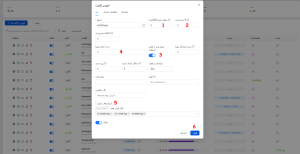
1. انتخاب حجم کانفیگ
در این قسمت حجم موردنظر خود را بر حسب گیگابایت وارد کنید. برای مثال:
عدد 1 = یک گیگابایت
عدد 50 = پنجاه گیگابایت
عدد 100 = صد گیگابایت
2. محدودیت IP و تعداد کاربران
این گزینه تعداد کاربرانی را مشخص میکند که میتوانند همزمان از کانفیگ استفاده کنند:
عدد 1 = یک کاربر
عدد 2 = دو کاربر
3. تاریخ شروع کانفیگ
گزینه «شروع پس از اولین استفاده» را فعال کنید.
4. مدت اعتبار کانفیگ
مدت زمان اعتبار کانفیگ را بر حسب روز وارد کنید. برای مثال:
عدد 15 = پانزده روز
عدد 30 = سی روز، معادل یک ماه
5. انتخاب پروتکلها
روی گزینه مربوط به Inboundهای متصل ضربه بزنید تا تمامی پروتکلهای موجود برای این کانفیگ انتخاب شوند.
6. ذخیره کنید
پس از وارد کردن تمام اطلاعات، یک بار تنظیمات را بررسی کنید و در نهایت روی دکمه «ایجاد» ضربه بزنید تا کانفیگ ساخته شود.

قبلاً ,اکانت openvpn تکی میخریدم میفروختم سود زیادی نداشت. اما الان با پنل میکروتیک openvpn و اپلیکیشن خیلی آسونش یعنی Winbox، یوزرنیم پسورد l2tp, openvpn میسازم و مدیریت میکنم فوق العاده عالی شده من خیلی راضیم، مخصوصاً از تیم پشتیبانیشون بینظیرن چون وقتی پیام میدم جواب میدن و کارمو میرس
پنل v2ray خودم میساختم اما همش فیلتر میشد تا اینکه فهمیدم کار رو باید سپرد به کاردان. الان سطه ساله همکاری میکنم. از امنیت تا سرعت سرورها همه چیز عالی هستش. ممنون
کنار فروش گوشی و لوازم جانبی، فروش vpn رو راه انداختم. ساخت و کنترل کانفیگهای v2ray توی پنل v2raytor اونقدر سادهست که حتی شاگرد مغازهام بدون اشتباه اکانت میسازه. سرعت خوب سرورها هم باعث شده مشتریهام دائمی بشن.