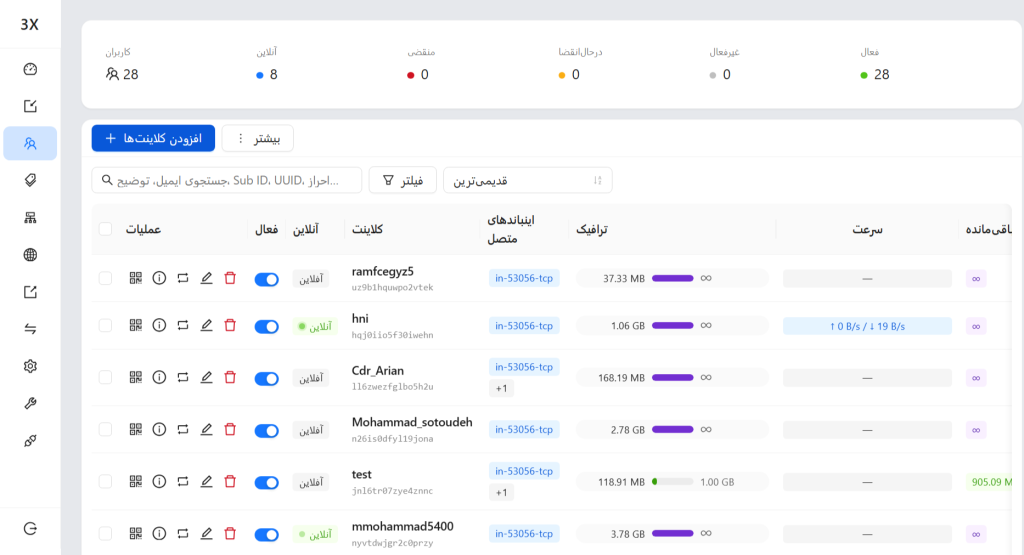
اگر پنل v2ray خود را از تیم v2raytor خریداری کردهاید، بنابراین شما از منابع کاملاً اختصاصی بهرهمند بوده و مالک پنل خود هستید.
در راهنمای شروع کار با پنل V2Ray، نحوه ایجاد کانفیگ وی پی ان تنها با چند کلیک و کپی آسان آن را بهصورت گامبهگام خواهید آموخت. فقط کافیست مراحل زیر را دنبال کنید:
شروع استفاده برای ساخت و مدیریت vpn
ورود به صفحه کاربری پنل v2ray
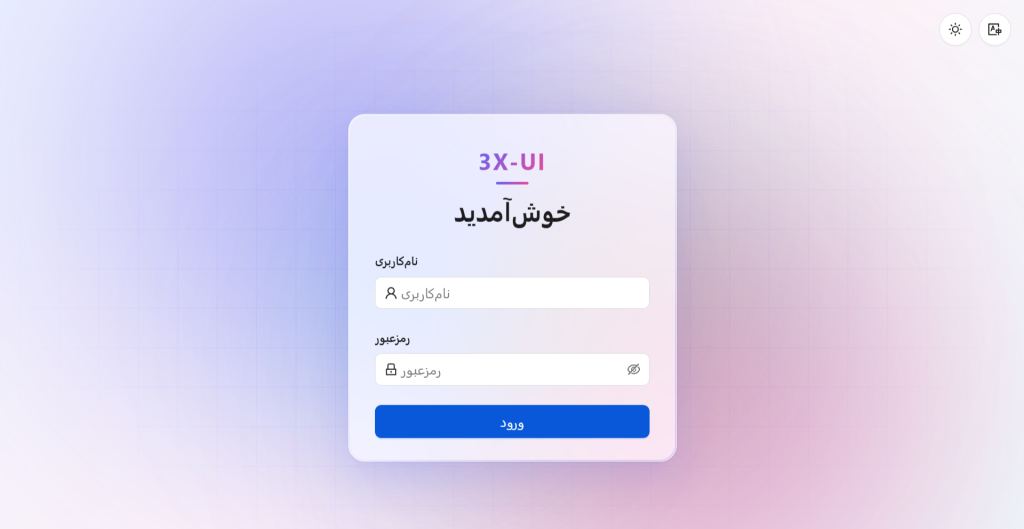
همراه با تحویل پنل V2Ray، اطلاعات مورد نیاز برای ورود و دسترسی به پنل شامل نام دامنه، نام کاربری و رمز عبور را در اختیار شما قرار می دهیم.
برای ورود به پنل مراحل زیر را دنبال کنید:
۱. روی نام دامنه که برایتان ارسال کردهایم ضربه بزنید
۲. یوزرنیم و پسورد را درون قسمت های مربوطه قرار دهید و وارد پنل شوید.
نمای کلی پنل 3x-ui sanaei
پس از ورود به پنل V2Ray Sanaei، صفحهای مشابه تصویر زیر برای شما نمایش داده میشود.
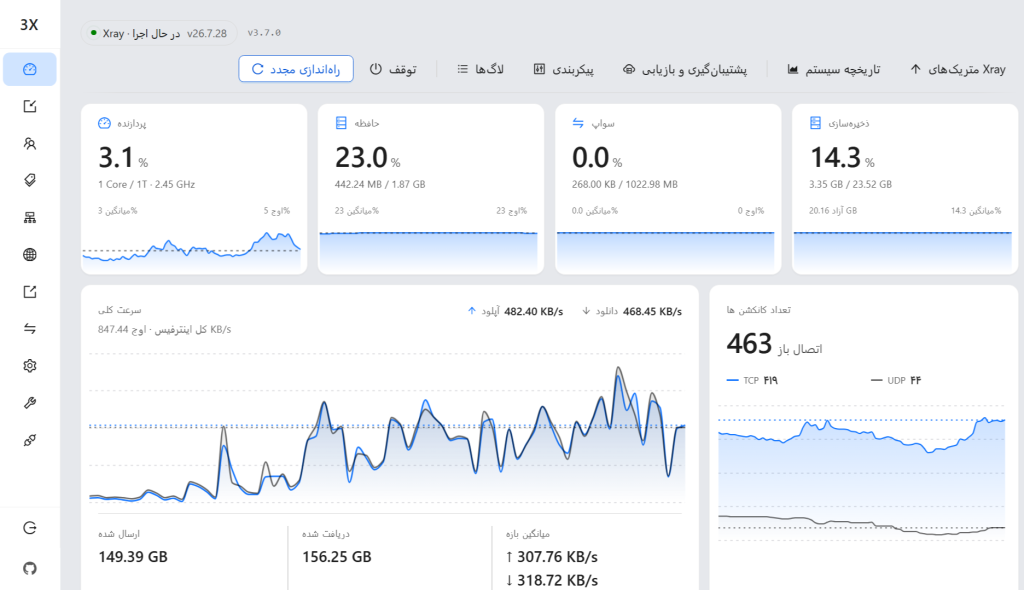
این صفحه شامل بخشها و اطلاعات مختلفی است، از جمله:
۱. امکان تهیه بکاپ
۲. مشاهده میزان مصرف ترافیک به صورت لحظهای
۳. مشاهده اطلاعات ورود و خروج کاربران از سیستم
۴. امکان بازگردانی نسخه پشتیبان (Restore)
۵. دسترسی به لاگهای Xray که اطلاعاتی مانند ورود و خروج شما و خطاهای مربوط به سرور را نمایش میدهد.
۶. نمایش نمودارهای مربوط به مصرف منابع سرور مانند CPU و RAM
توجه: این صفحه صرفاً برای نمایش اطلاعات و مدیریت بخشهای فنی پنل است. لطفاً از تغییر تنظیمات یا استفاده از گزینههای موجود در این صفحه خودداری کنید و اجازه دهید تنظیمات موردنیاز توسط تیم پشتیبانی انجام شود.
ساخت کانفیگ v2ray همراه با تاریخ و حجم و پروتکل
از منوی پنل، گزینه «کلاینتها» را انتخاب کنید و سپس روی دکمه آبیرنگ «افزودن کلاینت» ضربه بزنید. در صفحه بازشده، مشخصات کانفیگ را طبق شمارهگذاری تصویر زیر وارد کرده و در پایان کانفیگ را ایجاد کنید:
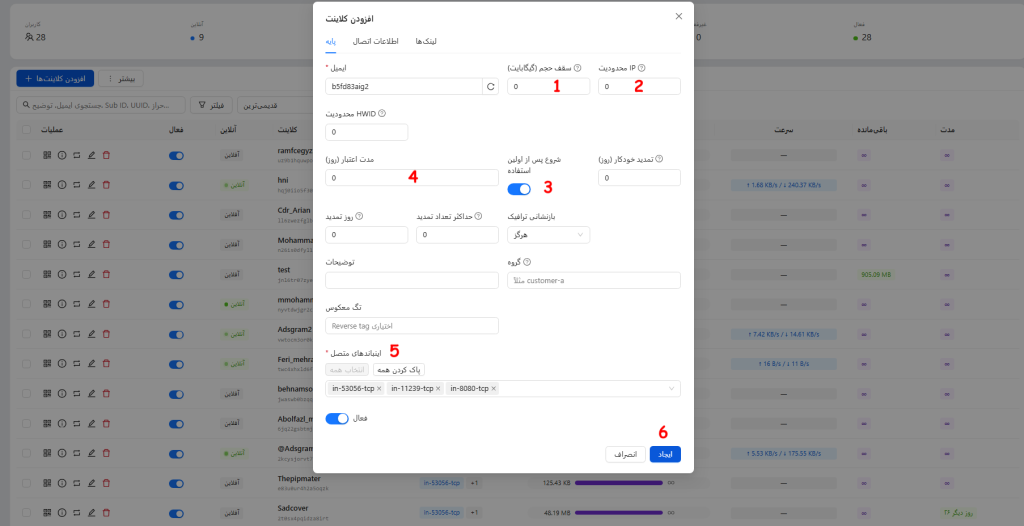
1) انتخاب حجم کانفیگ
در این قسمت حجم موردنظر خود را بر حسب گیگابایت وارد کنید. برای مثال:عدد 1 = یک گیگابایت
عدد 50 = پنجاه گیگابایت
عدد 100 = صد گیگابایت
2) محدودیت IP و تعداد کاربران
این گزینه تعداد کاربرانی را مشخص میکند که میتوانند همزمان از کانفیگ استفاده کنند. مثلاً؛عدد 1 = یک کاربر
عدد 2 = دو کاربر
3) تاریخ شروع کانفیگ
دکمه «شروع پس از اولین استفاده» را فعال کنید.
4) مدت اعتبار کانفیگ
مدت زمان اعتبار کانفیگ را بر حسب روز وارد کنید. برای مثال:عدد 15 = پانزده روز
عدد 30 = سی روز، معادل یک ماه
5) انتخاب پروتکلها
روی گزینه مربوط به Inboundهای متصل ضربه بزنید تا تمامی پروتکلهای موجود که از پیش تیم ارزنو برای شما ایجاد کرده است لحاظ شوند
6) ذخیره کنید
پس از وارد کردن اطلاعات بالا، یک بار تنظیمات را بررسی کنید و در نهایت روی دکمه «ایجاد» ضربه بزنید تا کانفیگ v2ray ساخته شود. 🚀
اکنون زمان آن رسیده است که کانفیگ v2ray در پنل 3x-ui sanaei ایجادشده را از روشهای دلخواه (مانند QR Code، کد، یا لینک اشتراک) کپی کرده و برای استفاده بهعنوان VPN در نرمافزارهای مربوطه وارد نمایید. برای کپی کردن باید روی علامت تعجب در قسمت عملیات ضربه بزنید.