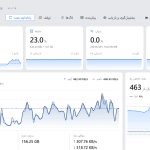
مقدمهای بر معماری شبکه و اهمیت پنلهای مدیریت پروکس
تحولی در آزادی اینترنت و امنیت دادهها
در دنیای ارتباطات مدرن سال ۲۰۲۵، حفظ حریم خصوصی و دسترسی آزاد به جریان اطلاعات، نیازمند ابزارهای پیشرفتهای است که فراتر از VPNهای سنتی عمل کنند. در پاسخ به پرسش بنیادین پنل V2Ray چیست، باید گفت که V2Ray (زیرمجموعه Project V) یک پلتفرم قدرتمند برای ساخت شبکههای پروکسی سفارشی است که قابلیت دور زدن سیستمهای فیلترینگ پیشرفته (DPI) را دارد.
اما هسته مرکزی V2Ray به تنهایی فاقد رابط گرافیکی است؛ اینجاست که اهمیت آموزش نصب و راه اندازی پنل V2Ray نمایان میشود. پنلهای مدیریتی مانند X-UI یا مرزبان، تعامل با هسته پیچیده لینوکس را ساده کرده و به مدیران شبکه اجازه میدهند تا پروتکلهای رمزنگاری را مدیریت کنند. این مقاله، نقشهای دقیق برای پیادهسازی یک پنل v2ray ضد فیلتر با بالاترین استانداردهای امنیتی است. SSL، و بسیاری موارد دیگر را به صورت یکپارچه ارائه میدهند.
پنل V2Ray چیست؟
پنل V2Ray یک داشبورد مدیریت تحت وب است که تمام فرآیندهای پیکربندی هسته V2Ray یا Xray را برای کاربران ساده میکند. این ابزار به شما اجازه میدهد بدون نیاز به دانش عمیق خط فرمان لینوکس یا ویرایش دستی فایلهای JSON پیچیده، سرویسهای پروکسی خود را با چند کلیک راهاندازی و نگهداری کنید.در گذشته، برای ایجاد یک کاربر جدید یا تغییر تنظیمات، باید فایلهای پیکربندی را دستی ویرایش میکردید، پارامترهای رمزنگاری را تنظیم میکردید و هر بار کدهای طولانی مینوشتید. اما با استفاده از یک پنل مدیریتی با UI و UX حرفهای، همه این کارها به صورت ساده و سریع قابل انجام است.
با پنل V2Ray میتوانید:
- کاربران جدید ایجاد کنید
- محدودیتهای حجم و زمان تعریف کنید
- پروتکلهای مختلف را تست و تنظیم کنید
- آمار مصرف را در یک نگاه مشاهده کنید
- چندین کاربر را به صورت همزمان مدیریت کنید
- گواهی SSL را به صورت خودکار دریافت کنید
بنابراین پنل V2Ray پل میان قدرت فنی هسته Xray و سادگی مورد نیاز کاربران معمولی است. تمام امکانات مدیریتی، از راهاندازی و پیکربندی گرفته تا نظارت و کنترل کاهربران، در یک رابط کاربری یکپارچه ارائه میشوند و تجربه استفاده از سرویسهای VPN را به شکل چشمگیری آسان و سریع میکنند.
بررسی انواع پنلها: از X-UI سنایی تا مرزبان و هیدیفای
انتخاب هوشمندانه داشبورد مدیریتی
یکی از پر تکرار ترین سوالات کاربران، تفاوت میان پنلهای مختلف است. در حال حاضر، پنل v2ray مرزبان (Marzban) به دلیل استفاده از زبان Go و معماری میکروسرویس، پایداری فوقالعادهای در مدیریت هزاران کاربر دارد. این پنل برای کسبوکارهای بزرگ و ارائهدهندگان خدمات VPN که نیاز به مدیریت حجم بالای کاربران دارند، گزینه ایدهآلی محسوب میشود.
در مقابل، پنل X-UI (نسخه توسعهیافته توسط سنایی) به دلیل رابط کاربری بصری و سادگی در کانفیگ V2Ray، محبوبیت بالایی نزد تازه کارها دارد. این پنل برای افرادی که تجربه کمتری با محیط خط فرمان لینوکس دارند یا میخواهند سریعاً یک سرویس شخصی راهاندازی کنند، بسیار مناسب است. همچنین پنلهایی نظیر Hiddify نیز گزینههایی برای مدیریت یکپارچه ارائه میدهند که ترکیبی از سادگی و قدرت را در خود جای دادهاند.
انتخاب صحیح پنل، تاثیر مستقیمی بر نحوه نصب اتوماتیک پنل V2Ray با یک خط کد و مدیریت منابععع سرور خواهد داشت. شناخت معماری هر پنل به شما کمک میکند تا بهترین گزینه را بر اساس نیاز خود (شخصی یا تجاری) انتخاب نمایید.**** ج8۸8
پیشنیازهای زیرساختی: خرید سرور مجازی و انتخاب سیستم عامل
فونداسیون یک شبکه پایدار
اولین گام عملیاتی در آموزش نصب و راه اندازی پنل V2Ray، تهیه زیرساخت مناسب است. برای دستیابی به بهترین سرور v2ray، باید در انتخاب دیتاسنتر و نوع مجازیسازی دقت کنید. خرید سرور مجازی (VPS) با لوکیشنهایی که پینگ مناسبی به ایران دارند (مانند آلمان، هلند یا ترکیه) توصیه میشود. هر چه فاصله فیزیکی کمتر و کیفیت شبکه بهتر باشد، تجربه کاربری روانتر منابع سختافزاری نظیر 1 گیگابایت رم و 1 هسته CPU برای شروع کار کافی است، اما برای مقیاس پذیری و نحوه ساخت اکانت چند کاربره و محدودیت حجم در پنل V2Ray، منابع بیشتری مورد نیاز خواهد بود. اگر قصد ارائه سرویس به بیش از 10 کاربر را دارید، حداقل 2 گیگابایت رم و 2 هسته CPU توصیه میشود.
پس از خرید سرور، شرکت میزبان معمولاً مشخصات زیر را در اختیار شما قرار میدهد:
- آدرس IP سرور (مثال: 192.168.1.100)
- نام کاربری (معمولاً root)
- رمز عبور (یک رشته پیچیده)
- شماره پورت SSH (معمولاً 22)
این اطلاعات برای اتصال به سرور از طریق SSH ضروری هستند و باید آنها را در جای امنی نگهداری کنید.
کانفیگ دامنه در کلودفلر و آموزش CDN
پنهانسازی ترافیک وی پی ان پشت غولهای اینترنت
استفاده از دامنه و شبکه توزیع محتوا (CDN) نقشی کلیدی در جلوگیری از شناسایی IP سرور ایفا میکند. دامنه در cloudflare به شما این امکان را میدهد که ترافیک خود را از تونلهای امن کلودفلر عبور دهید. با این کار، IP اصلی سرور شما مخفی میماند و سیستمهای فیلترینگ نمیتوانند به راحتی آن را شناسایی و مسدود کنند.
در آموزش CDN برای v2ray، نکته حیاتی خاموش یا روشن بودن “پروکسی” (ابر نارنجی) بسته به نوع پروتکل انتخابی است. برای پروتکلهایی مانند WebSocket، روشن بودن CDN امنیت را افزایش میدهد، اما ممکن است تاخیر جزئی ایجاد کند. این تاخیر در اغلب موارد قابل چشمپوشی است و مزایای امنیتی آن بسیار بیشتر از این تاخیر جزئی است.
اتصال صحیح دامنه به IP سرور از طریق رکوردهای A، پیشنیاز اصلی برای دریافت گواهی SSL و برقراری ارتباطات رمزنگاری شده است که در بخشهای بعدی به تفصیل بررسی میشود. بدون این رکورد، سیستم نمیتواند دامنه شما را به سرور متصل کند و فرآیند نصب SSL با خطا مواجه خواهد شد.
آموزش نصب و راه اندازی پنل V2Ray (روش اسکریپت 3X-UI سنایی)
استقرار سریع با اسکریپت نصب V2Ray
برای متخصصان، زمان بسیار ارزشمند است. بنابراین، استفاده از اسکریپت نصب V2Ray بهینه شده، فرآیند راه اندازی را به چند دقیقه کاهش میدهد. در این بخش، مراحل کامل و گامبهگام نصب پنل 3X-UI سنایی را با جزئیات کامل بررسی میکنیم.
مرحله 1: اتصال به سرور از طریق SSH با نرمافزار Termius
برای پیادهسازی اسکریپت و مدیریت سرور، باید از طریق SSH (Secure Shell) به سرور خود متصل شوید. بهترین نرمافزار برای این کار Termius است که برای تمام سیستمعاملها (ویندوز، مک، لینوکس، اندروید و iOS) در دسترس است و رابط کاربری ساده و امنی دارد.
نصب و راهاندازی Termius:
ابتدا نرمافزار Termius را از وبسایت رسمی یا استورهای مربوطه دانلود و نصب کنید. سپس مراحل زیر را دنبال کنید:
گام اول – افزودن سرور جدید: پس از باز کردن Termius، روی دکمه “New Host” یا “Add” کلیک کنید. در این قسمت باید مشخصات سروری که از شرکت میزبان دریافت کردهاید را وارد کنید.
گام دوم – وارد کردن مشخصات سرور: اطلاعاتی که هنگام خرید سرور مجازی دریافت کردهاید را در فیلدهای مربوطه وارد کنید:
- Alias (نام مستعار): یک نام دلخواه برای شناسایی راحتتر (مثلاً “My V2Ray Server”)
- Hostname: آدرس IP سرور شما
- Username: معمولاً root
- Password: رمز عبوری که دریافت کردهاید
- Port: شماره پورت SSH (معمولاً 22)
گام سوم – اتصال به سرور: پس از ذخیره اطلاعات، روی سرور اضافهشده کلیک کنید و دکمه “Connect” یا “وارد شدن به ترمینال” را بزنید. اگر اولین بار است که به این سرور متصل میشوید، ممکن است پیامی مبنی بر تأیید اثر انگشت سرور (Fingerprint) دریافت کنید که باید آن را تأیید کنید.
پس از اتصال موفق، یک صفحه سیاه با خط فرمان ظاهر میشود که نشان میدهد شما وارد محیط سرور شدهاید و آماده اجرای دستورات هستید.
مرحله 2: آپدیت و آپگرید سرور
قبل از نصب هر نرمافزاری، باید سیستمعامل سرور را بهروزرسانی کنید تا از آخرین وصلههای امنیتی و کتابخانههای لازم برخوردار باشد. این کار از بروز مشکلات احتمالی در فرآیند نصب جلوگیری میکند.
در ترمینال، دستور زیر را وارد کرده و Enter بزنید:
apt update && apt upgrade -y
توضیح دستور:
apt update: لیست پکیجهای موجود را بهروز میکندapt upgrade -y: تمام پکیجهای نصبشده را به آخرین نسخه ارتقا میدهد- پارامتر
-yبه صورت خودکار تمام سوالات را تأیید میکند
این فرآیند بسته به سرعت اینترنت سرور ممکن است چند دقیقه طول بکشد. منتظر بمانید تا فرآیند کامل شود و دوباره خط فرمان آماده دریافت دستور شود.
مرحله 3: اجرای اسکریپت نصب 3X-UI سنایی
حالا نوبت به نصب پنل 3X-UI است. این پنل نسخه بهبودیافته و فارسیشده پنل X-UI است که توسط سنایی توسعه داده شده و ویژگیهای بیشتری نسبت به نسخه اصلی دارد.
دستور زیر را در ترمینال وارد کرده و Enter بزنید:
bash <(curl -Ls https://raw.githubusercontent.com/mhsanaei/3x-ui/master/install.sh)
توضیح دستور:
- این دستور اسکریپت نصب را مستقیماً از مخزن گیتهاب دانلود و اجرا میکند
- نیازی به دانلود دستی فایل ندارید
- اسکریپت تمام وابستگیها را خودکار نصب میکند
مرحله 4: تأیید نصب نسخه جدید
پس از اجرای اسکریپت، ترمینال از شما میپرسد:
Do you want to install/update to the latest version? (y/n):
این سوال میپرسد که آیا میخواهید آخرین نسخه داشبورد یا برنامه سنایی را نصب کنید؟
شما باید حرف y را تایپ کرده و Enter بزنید تا نصب ادامه پیدا کند. با این کار، اسکریپت شروع به دانلود و نصب آخرین نسخه هسته Xray و پنل مدیریتی میکند.
مرحله 5: تنظیم پورت پنل
در مرحله بعد، اسکریپت در مورد پورت پنل مدیریتی سوال میکند:
Do you want to use a random port for the panel? (y/n):
اینجا دو گزینه دارید:
- اگر
yبزنید: یک پورت تصادفی انتخاب میشود (امنتر اما ممکن است فراموش شود) - اگر
nبزنید: خودتان باید پورت دلخواه را وارد کنید (توصیه میشود)
توصیه میکنیم حرف n را بزنید تا بتوانید پورت دلخواه خود را به صورت دستی وارد کنید.
سپس اسکریپت از شما میخواهد که شماره پورت را وارد کنید:
Please enter the panel port:
پورتهای پیشنهادی: میتوانید از پورتهای زیر استفاده کنید که معمولاً باز و کمتر هدف حملات هستند:
787808030202053
یکی از این پورتها را وارد کرده و Enter بزنید. توصیه میکنیم از پورتهای استاندارد مانند 80 یا 443 استفاده نکنید زیرا ممکن است با سرویسهای دیگر تداخل داشته باشند.
مرحله 6: تأیید نهایی نصب
در مرحله آخر، اسکریپت یک بار دیگر از شما تأییدیه نهایی برای شروع نصب میگیرد:
Do you want to proceed with the installation? (y/n):
حرف y را تایپ کرده و Enter بزنید. اسکریپت شروع به نصب تمام کامپوننتهای لازم میکند که شامل موارد زیر است:
- هسته Xray
- پنل وب مدیریتی 3X-UI
- سرویسهای سیستمی
- کتابخانههای وابسته
فرآیند نصب معمولاً ۲ تا ۵ دقیقه طول میکشد. پس از اتمام نصب، پیامی مبنی بر موفقیتآمیز بودن نصب نمایش داده میشود.
مرحله 7: دریافت اطلاعات ورود به پنل
پس از نصب موفق، باید اطلاعات ورود به پنل مدیریتی را دریافت و تنظیم کنید. برای این کار، در ترمینال دستور زیر را وارد کنید:
x-ui
با اجرای این دستور، یک منوی مدیریتی با گزینههای مختلف نمایش داده میشود:
1. نصب
2. بهروزرسانی
3. حذف
4. ریست نام کاربری/رمز عبور
5. ریست تنظیمات
6. تنظیم نام کاربری و رمز عبور
7. تنظیم پورت پنل
8. فعال/غیرفعال کردن اتصال TLS
9. نمایش وضعیت سرویس
10. نمایش آدرس پنل
11. خروج
تنظیم نام کاربری و رمز عبور:
برای ایجاد یا تغییر نام کاربری و رمز عبور پنل، عدد 6 را وارد کرده و Enter بزنید. سپس:
- نام کاربری دلخواه خود را وارد کنید (مثلاً: admin)
- رمز عبور قوی وارد کنید (ترکیبی از حروف، اعداد و کاراکترهای خاص)
- اطلاعات ذخیره میشود
دریافت آدرس پنل:
برای مشاهده آدرس کامل پنل مدیریتی، عدد 10 را وارد کرده و Enter بزنید. آدرس پنل به شکل زیر نمایش داده میشود:
http://IP-SERVER:PORT/RANDOM-PATH
مثال:
http://192.168.1.100:787/xui/
این آدرس را کپی کرده و در مرورگر خود وارد کنید. صفحه ورود پنل نمایش داده میشود. نام کاربری و رمز عبوری که در مرحله قبل تنظیم کردید را وارد کنید تا وارد داشبورد پنل شوید.
مرحله 8: ساخت کانفیگ VPN اختصاصی
پس از ورود به پنل، وارد محیط مدیریتی میشوید که از آن میتوانید کانفیگهای V2Ray ایجاد کنید.
مراحل ساخت کانفیگ:
گام اول – ایجاد Inbound: در منوی سمت چپ یا بالای صفحه، روی گزینه “Inbounds” کلیک کنید. سپس روی دکمه “+ Add Inbound” یا “افزودن” کلیک کنید.
گام دوم – تنظیمات اصلی:
- Remark (نام کانفیگ): یک نام توصیفی وارد کنید (مثلاً: “User-Premium-1”)
- Protocol: پروتکل دلخواه خود را انتخاب کنید (توصیه: VLESS)
- Port: پورت اتصال (معمولاً 443 برای امنیت بیشتر)
- Transmission: نوع انتقال را انتخاب کنید (ws, tcp, grpc و غیره)
گام سوم – تعیین محدودیتها:
- Total Traffic (حجم کل): میزان ترافیک مجاز را مشخص کنید (مثلاً: 50 GB)
- Expiry Time (تاریخ انقضا): تاریخی که کانفیگ منقضی شود را تعیین کنید (مثلاً: 30 روز)
- Client Limit (محدودیت کلاینت): تعداد دستگاههایی که همزمان میتوانند از این کانفیگ استفاده کنند (مثلاً: 2)
گام چهارم – تنظیمات امنیتی (اختیاری):
- در صورت نیاز، تنظیمات TLS/Reality را فعال کنید
- دامنه و سرتیفیکت SSL را پیکربندی کنید
گام پنجم – ذخیره کانفیگ: روی دکمه “Save” یا “ذخیره” کلیک کنید. کانفیگ VPN اختصاصی شما ایجاد میشود.
دریافت کانفیگ:
پس از ذخیره، کانفیگ در لیست Inboundها نمایش داده میشود. برای دریافت لینک اتصال:
- روی آیکون QR Code کلیک کنید تا کد QR نمایش داده شود
- یا روی آیکون Copy کلیک کنید تا رشته کانفیگ کپی شود
این لینک را میتوانید در نرمافزارهای کلاینت V2Ray (مانند V2RayNG، V2RayN یا ShadowRocket) وارد کنید و از VPN اختصاصی خود استفاده کنید.
نکات مهم:
- بکآپ اطلاعات: حتماً نام کاربری، رمز عبور و آدرس پنل را در جای امنی یادداشت کنید
- تغییر پورت SSH: برای امنیت بیشتر، توصیه میشود پورت پیشفرض SSH (22) را به پورت دیگری تغییر دهید
- فایروال: اطمینان حاصل کنید که پورت پنل و پورتهای مورد نیاز V2Ray در فایروال سرور باز هستند
- بهروزرسانی منظم: بهطور مرتب از منوی
x-uiگزینه شماره 2 را انتخاب کنید تا پنل را بهروز نگه دارید
7. کالبدشکافی پروتکلها: Vmess، Vless و Trojan
انتخاب بهترین متد انتقال داده
قلب تپنده هر کانفیگ، پروتکل انتقال آن است. درک تفاوت پروتکلهای Vmess، Vless و Shadowsocks چیست؟ برای یک استراتژیست شبکه حیاتی است و به شما کمک میکند تا بهترین پروتکل را برای نیاز خود انتخاب کنید.
پروتکل Vmess قدیمیترین و پایدارترین گزینه است که یک لایه رمزنگاری داخلی دارد. این پروتکل به دلیل استفاده از رمزنگاری چندلایه، به پردازش بیشتری نیاز دارد و در مقایسه با گزینههای جدیدتر کمی کندتر عمل میکند. با این حال، برای کاربرانی که امنیت را در اولویت قرار میدهند و سرعت برایشان اهمیت کمتری دارد، همچنان گزینه مناسبی است.
در مقابل، پروتکل Vless نسخه سبکتر و فاقد رمزنگاری داخلی است، زیرا به TLS برای رمزنگاری وابسته است. این موضوع باعث میشود که Vless سرعت بالاتری نسبت به Vmess ارائه دهد و منابع کمتری مصرف کند. در سال ۲۰۲۵، تمرکز اصلی بر روی کانفیگ Reality سوار بر بستر Vless است.
تکنولوژی Reality یک نوآوری انقلابی در دنیای پروکسیهاست. این ترکیب با حذف نیاز به دامنه واقعی و شبیهسازی سایتهای معتبر (مانند Google، Microsoft یا Cloudflare)، قدرتمندترین راهکار برای عبور از فیلترینگ هوشمند محسوب میشود. شناسایی کانفیگهای Reality بسیار دشوار است زیرا ترافیک شما عیناً شبیه ترافیک یک کاربر عادی است که در حال مرور یک وبسایت معتبر است.
پروتکل Trojan نیز گزینه دیگری است که با تقلید از ترافیک HTTPS، عبور از فایروالها را تسهیل میکند. این پروتکل برای کاربرانی که به سادگی و سرعت اهمیت میدهند مناسب است.
7. امنیت و رمزنگاری: پیادهسازی گواهی SSL/TLS
قفل کردن دروازههای ارتباطی
بدون رمزنگاری، ترافیک شما به سادگی قابل شنود و مسدودسازی است. دریافت گواهی SSL معتبر (معمولاً از Let’s Encrypt) جزء جداییناپذیر آموزش نصب و راه اندازی پنل V2Ray است. SSL نه تنها امنیت اتصال را تضمین میکند، بلکه برای عملکرد صحیح بسیاری از پروتکلهای مدرن الزامی است.
پنلهای مدرن مانند 3X-UI امکان دریافت خودکار سرتیفیکیت را با وارد کردن ایمیل و دامنه فراهم کردهاند. برای این کار:
- وارد بخش “Settings” یا “تنظیمات” پنل شوید
- گزینه “SSL Certificate” را پیدا کنید
- ایمیل خود و دامنهای که به سرور متصل کردهاید را وارد کنید
- دکمه “Apply” یا “دریافت سرتیفیکیت” را بزنید
پنل بهطور خودکار با سرورهای Let’s Encrypt ارتباط برقرار کرده و یک سرتیفیکیت معتبر ۹۰ روزه دریافت میکند. این سرتیفیکیت بهطور خودکار تمدید میشود و نیازی به مداخله دستی ندارید.
وجود SSL نه تنها امنیت دادهها را تضمین میکند، بلکه برای عملکرد صحیح پروتکلهای مبتنی بر TLS (مانند Vless-XTLS) الزامی است. عدم تنظیم صحیح این بخش یکی از دلایل اصلی پرسش چرا پنل V2Ray پس از نصب باز نمیشود؟ است؛ زیرا مرورگرها و کلاینتها اتصالات ناامن را رد میکنند و خطای امنیتی نمایش میدهند.
8. کلاینتها و نرمافزارها: اتصال در اندروید، ویندوز و iOS
تجهیز کاربران نهایی
پس از پیکربندی کامل سمت سرور، نوبت به سمت کلاینت میرسد. هر سیستمعامل نیاز به نرمافزار مخصوص خود دارد تا بتواند به کانفیگهای V2Ray متصل شود.
اندروید
کاربران اندروید باید از کلاینت V2RayNG (برای اندروید) استفاده کنند که سازگاری کاملی با هسته Xray دارد. این نرمافزار رایگان است و از طریق فایل APK یا GitHub قابل دانلود است. برای افزودن کانفیگ:
- روی آیکون “+” کلیک کنید
- گزینه “Import from Clipboard” را انتخاب کنید
- یا با زدن آیکون QR Code اسکنر، کد QR کانفیگ را اسکن کنید
ویندوز
برای کاربران دسکتاپ، نرم افزار v2rayN ویندوز بهترین گزینه با قابلیتهای روتینگ پیشرفته است. این نرمافزار امکانات زیادی مانند مدیریت چندین کانفیگ، انتخاب قوانین مسیریابی و تست سرعت سرورها را ارائه میدهد. روش اضافه کردن کانفیگ مشابه نسخه اندروید است:
- از منوی Servers گزینه “Import from clipboard” را انتخاب کنید
- یا فایل کانفیگ را بهصورت دستی وارد کنید
iOS و macOS
کاربران اکوسیستم اپل میتوانند از فیلترشکن v2box برای iOS یا اپلیکیشنهای دیگری مانند Streisand و Shadowrocket استفاده کنند. توجه داشته باشید که برخی از این نرمافزارها ممکن است در App Store ایران در دسترس نباشند و نیاز به اکانت خارجی داشته باشید.
تنظیمات مهم کلاینت
در این بخش، آموزش نحوه ایمپورت کردن کانفیگها (از طریق QR Code یا کپی کردن رشته اتصال) و تنظیمات خاص هر کلاینت بررسی شده است. یکی از تنظیمات مهم، گزینه “Allow Insecure” است که در صورت نداشتن SSL معتبر باید فعال شود تا کلاینت بتواند به سرور متصل شود. اما توصیه میکنیم همیشه از SSL معتبر استفاده کنید و این گزینه را غیرفعال نگه دارید تا امنیت حفظ شود.
مدیریت کاربران و بهینهسازی منابع
کنترل ترافیک و مانیتورینگ شبکه
برای مدیران سرور که قصد ارائه سرویس به چند کاربر یا فروش اکانت را دارند، نحوه ساخت اکانت چند کاربره و محدودیت حجم در پنل V2Ray اهمیتی حیاتی دارد. پنلهایی مانند مرزبان و X-UI امکانات پیشرفتهای برای مدیریت کاربران ارائه میدهند.
قابلیتهای مدیریت کاربر:
تعریف تاریخ انقضا: میتوانید برای هر کاربر یک تاریخ انقضای مشخص تعیین کنید. مثلاً یک اکانت ۳۰ روزه ایجاد کنید که پس از این مدت بهطور خودکار غیرفعال شود.
محدودیت حجمی: برای جلوگیری از مصرف بیشازحد، میتوانید سقف ترافیک تعیین کنید (مثلاً ۵۰ گیگابایت). پس از اتمام این حجم، کانفیگ بهطور خودکار متوقف میشود.
محدودیت تعداد اتصال همزمان (IP Limit): این ویژگی به شما اجازه میدهد تعداد دستگاههایی که همزمان میتوانند از یک کانفیگ استفاده کنند را محدود کنید. این کار از اشتراکگذاری غیرمجاز اکانتها جلوگیری میکند.
این ویژگیها برای فروشندگان اکانت یا مدیران سازمانها بسیار کاربردی است و به آنها کنترل کامل بر منابع و مصرف میدهد.
مانیتورینگ منابع سرور:
مانیتورینگ مصرف منابع سرور (CPU و RAM) از طریق داشبورد پنل، به شما کمک میکند تا قبل از اشباع شدن سرور، اقدامات لازم را انجام دهید. داشبورد 3X-UI و مرزبان نمودارهای زندهای از مصرف منابع نمایش میدهند که میتوانید با مشاهده آنها:
- تعداد کاربران فعال را بررسی کنید
- میزان پهنای باند مصرفی را ببینید
- زمانهای پیک مصرف را شناسایی کنید
- تصمیم بگیرید که آیا نیاز به ارتقای منابع سرور دارید یا خیر
مدیریت صحیح کاربران و نظارت بر منابع، از کندی سرعت ناشی از ازدحام جلوگیری میکند و تجربه کاربری مطلوبی برای تمام مشتریان شما ایجاد میکند.
تنظیمات پیشرفته شبکه: پورت، فایروال و BBR
افزایش سرعت v2ray و ایمنی سرور
یکی از نکات کلیدی در آموزش رفع کندی سرعت و بهینهسازی سرور V2Ray، فعالسازی الگوریتم کنترل ازدحام Google BBR است. BBR مخفف “Bottleneck Bandwidth and Round-trip propagation time” است که یک الگوریتم پیشرفته برای بهینهسازی ارتباطات TCP محسوب میشود.
فعالسازی BBR:
برای فعالسازی BBR در سرور لینوکس، دستورات زیر را در ترمینال اجرا کنید:
echo "net.core.default_qdisc=fq" >> /etc/sysctl.conf
echo "net.ipv4.tcp_congestion_control=bbr" >> /etc/sysctl.conf
sysctl -p
این الگوریتم با بهینهسازی پکتهای TCP، سرعت اینترنت را بهویژه در شبکههای دارای تاخیر (Latency) بالا، به طرز چشمگیری افزایش میدهد. کاربرانی که از کشورهای دور به سرور متصل میشوند، بیشترین بهره را از این فناوری خواهند برد.
تنظیمات فایروال:
علاوه بر BBR، تنظیمات پورت و فایروال (مانند UFW در اوبونتو) باید به گونهای باشد که تنها پورتهای ضروری باز باشند. این کار امنیت سرور را به شدت افزایش میدهد. پورتهای ضروری شامل:
- پورت 22 (یا پورت جدید SSH)
- پورت 80 (برای دریافت سرتیفیکیت SSL)
- پورت 443 (برای ترافیک HTTPS)
- پورت پنل مدیریتی (مثلاً 787 یا 8080)
برای بستن پورتهای غیرضروری و باز کردن پورتهای خاص، میتوانید از دستورات زیر استفاده کنید:
ufw allow 22/tcp
ufw allow 80/tcp
ufw allow 443/tcp
ufw allow 787/tcp
ufw enable
امنیت SSH:
تغییر پورت پیشفرض SSH و بستن پورتهای غیرضروری، امنیت سرور را در برابر حملات Brute-force تضمین میکند. حملات Brute-force به این صورت است که مهاجمان بهطور خودکار هزاران ترکیب نام کاربری و رمز عبور را امتحان میکنند تا وارد سرور شوند. با تغییر پورت SSH از 22 به یک پورت غیراستاندارد (مثلاً 2222)، احتمال موفقیت این حملات به شدت کاهش مییابد.
این تنظیمات پایداری پنل v2ray را افزایش میدهد و اطمینان میدهد که سرور شما در برابر تهدیدات امنیتی محافظت شده است.
عیبیابی و حل مشکلات رایج
چرا اتصال برقرار نمیشود؟
حتی با بهترین تنظیمات، گاهی مشکلاتی پیش میآید که نیاز به رفع دارند. سوالاتی نظیر چرا پنل v2ray فیلتر میشود؟ یا چرا اتصال قطع است، نیازمند تحلیل دقیق و گام به گام هستند.
رایجترین مشکلات v2ray و راهحلها:
۱. مسدود شدن IP سرور: یکی از شایعترین دلایل قطعی اتصال، مسدود شدن IP توسط فایروالهای ملی است. راهحل:
- استفاده از CDN مانند Cloudflare برای مخفی کردن IP واقعی
- تغییر IP سرور از طریق ارائهدهنده هاستینگ
- استفاده از پروتکلهای جدیدتر مانند Reality که شناساییشان دشوارتر است
2.تنظیم اشتباه ساعت سرور (Time Sync): V2Ray برای امنیت، نیاز به هماهنگی زمانی بین سرور و کلاینت دارد. اگر ساعت سرور با ساعت واقعی اختلاف داشته باشد، اتصال برقرار نمیشود. راهحل:
timedatectl set-ntp true
3. منقضی شدن گواهی SSL: سرتیفیکیتهای Let’s Encrypt هر ۹۰ روز یکبار نیاز به تمدید دارند. اگر تمدید خودکار کار نکند، اتصال قطع میشود. راهحل:
- بررسی وضعیت سرتیفیکیت در پنل
- اجرای دوباره فرآیند دریافت سرتیفیکیت
4. مشکلات کانفیگ Reality: اگر کانفیگ Reality به درستی کار نمیکند، موارد زیر را بررسی کنید:
- SNI (Server Name Indication) باید بهدرستی تنظیم شده باشد
- اطمینان حاصل کنید که پورت ۴۴۳ در سمت سرور یا دیتاسنتر مسدود نیست
- دامنهای که برای شبیهسازی استفاده میکنید (مثلاً google.com) در دسترس باشد
5. مشکلات CDN و Cloudflare: اگر از CDN استفاده میکنید و اتصال برقرار نمیشود، استفاده از IPهای تمیز کلودفلر میتواند راهگشای مشکلات اتصال باشد. این IPها معمولاً کمتر مسدود میشوند و پایداری بالاتری دارند.
بررسی لاگها:
استفاده از لاگهای پنل مدیریتی بهترین راه برای ریشهیابی خطاست. در پنل 3X-UI یا مرزبان، بخش Logs وجود دارد که تمام فعالیتها و خطاها را نمایش میدهد. با مطالعه این لاگها میتوانید دقیقاً بفهمید مشکل از کجاست:
- خطاهای مربوط به SSL
- مشکلات اتصال شبکه
- خطاهای پیکربندی کانفیگ
نکات کلیدی که باید به خاطر بسپارید:
- همیشه از آخرین نسخه هسته Xray استفاده کنید
- امنیت سرور را با تنظیم فایروال و تغییر پورت SSH جدی بگیرید
- از پروتکلهای مدرن مانند Vless با Reality استفاده کنید
- مانیتورینگ منابع سرور را بهطور مرتب انجام دهید
- بکآپ منظم از تنظیمات پنل تهیه کنید
- بهروزرسانیهای امنیتی سیستمعامل را فراموش نکنید
امیدواریم این راهنما برایتان مفید واقع شده باشد و بتوانید با اطمینان کامل پنل V2Ray خود را راهاندازی و مدیریت کنید.
نتیجهگیری و آینده تکنولوژی V2Ray
پایداری در دنیای ناپایدار اینترنت
در این مقاله جامع، تمامی ابعاد پنل v2ray چیست و مراحل دقیق آموزش نصب و راه اندازی پنل V2Ray را با جزئیات کامل بررسی کردیم. از مرحله اولیه خرید سرور مجازی و انتخاب سیستمعامل مناسب، تا پیادهسازی پیشرفتهترین پروتکلها مانند پروتکل Vless با Reality، سعی کردیم دانشی عمیق و کاربردی برای عبور از محدودیتهای اینترنتی در اختیار شما قرار دهیم.
با توجه به پیشرفت مداوم سیستمهای فیلترینگ در سال 2026، بهروز نگه داشتن هسته Xray و استفاده از روشهای نوین مانند ترکیب V2Ray با تونلهای معکوس، آینده دسترسی آزاد به اینترنت را تضمین میکند. تکنولوژیهایی مانند Reality و پروتکلهای مبتنی بر QUIC در حال تکامل هستند و امیدواریم در آینده شاهد راهحلهای قدرتمندتر و ایمنتری باشیم.
اکنون شما دانش کافی برای راهاندازی یک سرویس پایدار، امن و پرسرعت را در اختیار دارید که میتواند نیازهای شخصی یا سازمانی شما را در سال 2026 و سالهای آینده بهطور کامل مرتفع سازد. با رعایت نکات امنیتی، بهروزرسانی مداوم و مدیریت صحیح منابع، میتوانید یک شبکه پروکسی حرفهای و قابل اعتماد داشته باشید.